 ZeniSoftAI
 › Tutoriels › Démarrer › Quitter QuickBooks, Sage ou Excel : Orvel transfère tout
Quitter QuickBooks, Sage ou Excel : Orvel transfère tout
Comment transférer vos données de votre ancien logiciel (QuickBooks, Sage 50, Xero, Wave, Acomba, Excel…) vers ZeniSoftAI, sans doublon.
Durée 2:05. Les données montrées sont celles d’une entreprise fictive (Rénovations Démo Laurentides inc.), pour la démonstration.
Chapitres
Étapes à retenir
- Écrivez-moi dans la bulle, en bas à droite : je vous guide, étape par étape.
Transcription complète
Quitter votre ancien logiciel
Bonjour! Moi, c'est Orvel. Vous quittez QuickBooks, Sage, Excel ou un autre logiciel? Je transfère vos données pour vous. Dans Plugins, descendez jusqu'à la section des logiciels à quitter. Ces logiciels ne restent pas branchés : je lis vos données une seule fois. QuickBooks Online ou Desktop, Sage 50, Xero, Wave, Acomba, HubSpot, Jobber, et plusieurs autres. Ou un simple fichier Excel. Chaque carte dit ce que je transfère. Par exemple, QuickBooks Online : cliquez « Transférer mes données ». Je vous explique quels fichiers exporter, et où les trouver. Vous déposez vos fichiers. Je les lis, je vous montre l'aperçu, puis je transfère : plan comptable, clients, fournisseurs, produits, factures, paiements et soldes d'ouverture. Sans doublon. Rien n'est supprimé chez votre ancien logiciel. Ensuite, c'est vous qui décidez quand arrêter de le payer.
Importer dans LGC IA
Dans LGC IA, la page « Importer des données » offre la même chose, côté comptabilité : choisissez votre ancien logiciel, et je transfère tout. Vous préférez y aller étape par étape? Chaque logiciel a ses explications, et un simple fichier Excel ou CSV, avec une ligne d'en-tête, suffit. Le conseil : choisissez une date de bascule, souvent le début de votre exercice ou d'un trimestre. Vos soldes à cette date deviennent vos soldes d'ouverture. Et vos données restent à vous : « Exporter toutes mes données » vous en donne une copie complète, en tout temps. Une question pendant le transfert? Écrivez-moi dans la bulle, en bas à droite : je vous guide, étape par étape.
Questions fréquentes
Combien de temps faut-il pour s’inscrire?
Environ une minute : vous décrivez votre entreprise et votre logiciel est monté pour vous.
Puis-je essayer ZeniSoftAI gratuitement?
Oui : 14 jours gratuits, sans carte de crédit. Forfait Tout inclus : 299 $/mois + taxes.
Qui présente les vidéos?
Orvel, l’assistant IA de ZeniSoftAI. Les données montrées sont celles d’une entreprise fictive.
Essayez ZeniSoftAI
14 jours gratuits, sans carte de crédit. Forfait Tout inclus : 299 $/mois + taxes.
Tutoriels voisins
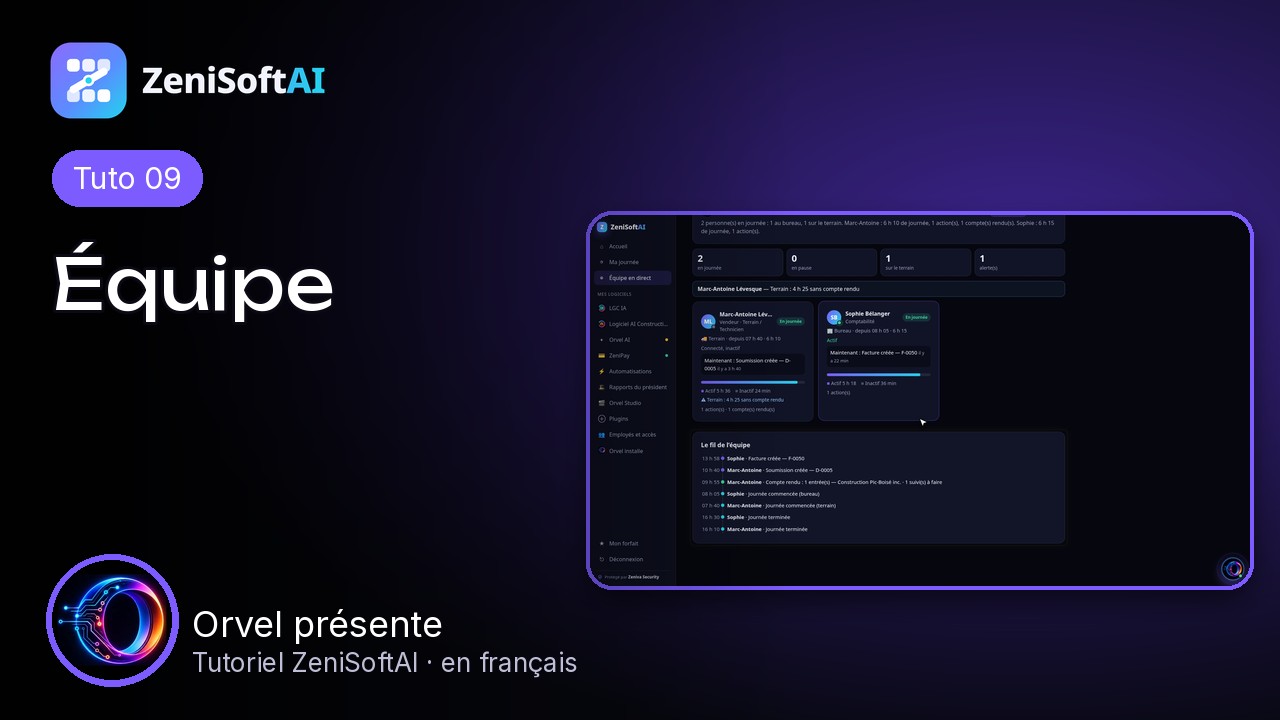
Votre équipe dans ZeniSoftAI : accès, Ma journée, feuille de temps
2:52 · Rôles et accès, Ma journée sur le cellulaire, le compte rendu à Orvel, Équipe en direct, la feuille de temps e…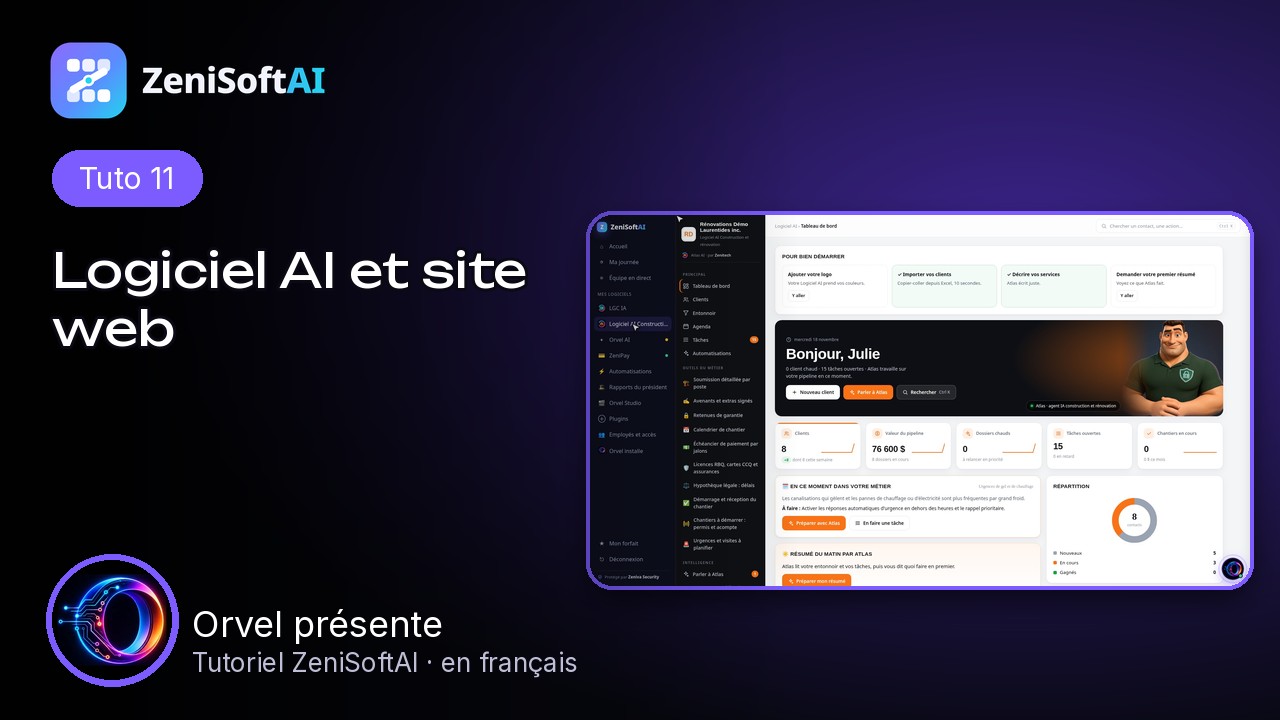
Le Logiciel AI de votre métier et votre site web
2:05 · Le Logiciel AI de votre métier (clients, entonnoir, outils du métier, agent IA) et l’option Site + Orvel conne…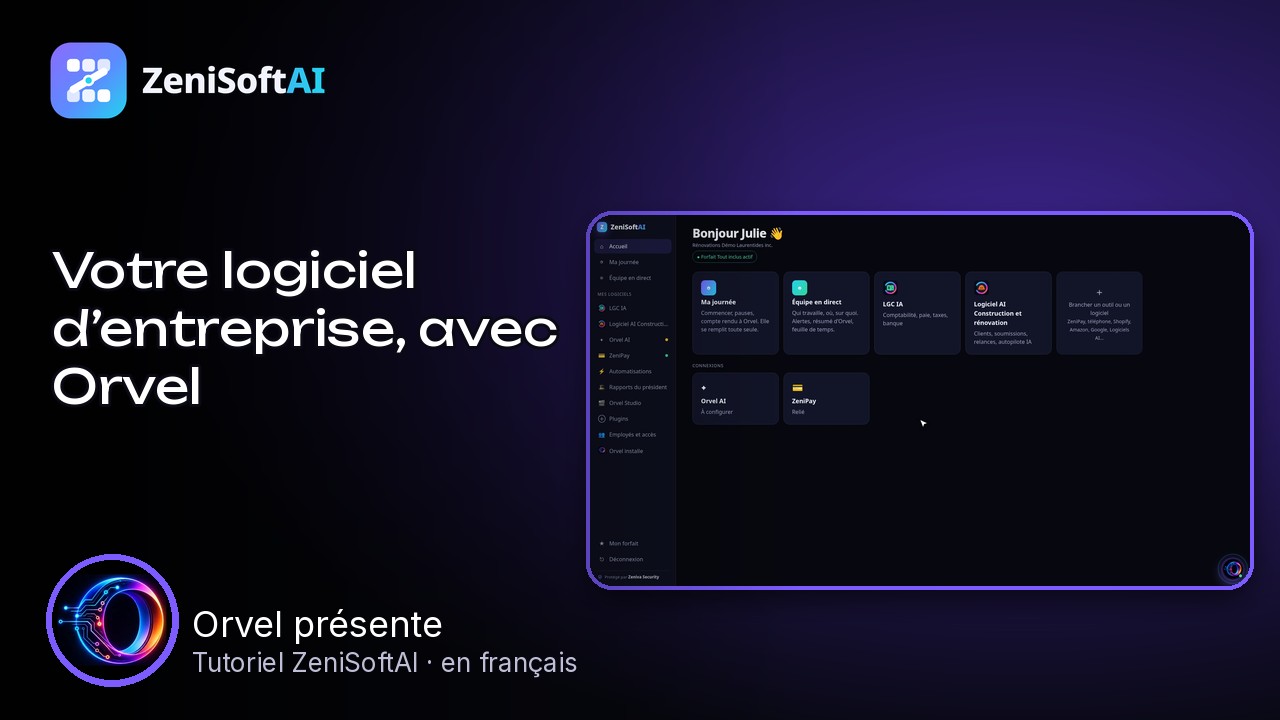
ZeniSoftAI : tout votre logiciel d’entreprise, avec Orvel
1:09 · En 90 secondes : ZeniSoftAI réunit votre comptabilité LGC IA (factures, TPS/TVQ, banque, paie), le Logiciel AI…