 ZeniSoftAI
 › Tutoriels › Équipe › Votre équipe dans ZeniSoftAI : accès, Ma journée, feuille de temps
Votre équipe dans ZeniSoftAI : accès, Ma journée, feuille de temps
Rôles et accès, Ma journée sur le cellulaire, le compte rendu à Orvel, Équipe en direct, la feuille de temps et la transparence de la Loi 25.
Durée 2:52. Les données montrées sont celles d’une entreprise fictive (Rénovations Démo Laurentides inc.), pour la démonstration.
Chapitres
Transcription complète
Employés et accès
Bonjour! Moi, c'est Orvel. Voyons votre équipe dans ZeniSoftAI. D'abord, « Employés et accès » : chaque personne voit seulement ce dont elle a besoin. Ici, Sophie a le rôle Comptabilité. Marc-Antoine, l'estimateur, est Vendeur et Terrain. Le tableau des rôles se modifie au besoin. Le vendeur fait des soumissions, mais il ne voit ni la banque ni la paie. Et le serveur le vérifie aussi. Pour ajouter quelqu'un : son nom, son courriel, son rôle, puis « Préparer l'invitation ».
Ma journée
Côté employé, maintenant. Marc-Antoine se connecte sur zenisoftai.com, avec son cellulaire. La première fois, je lui explique ce qui est noté pendant sa journée, et pourquoi. C'est la transparence demandée par la Loi 25. Il lit, puis touche « J'ai compris ». Le matin, il commence sa journée et choisit d'où il travaille : bureau, maison ou terrain. Pause pour dîner, puis « Reprendre » au retour. Et s'il oublie de commencer, sa journée part toute seule à sa première action.
Compte rendu à Orvel
Après une visite, Marc-Antoine fait son compte rendu. Il touche « Parler », et il dit ce qu'il a fait, comme à un collègue. Par exemple : chez Construction Pic-Boisé, inspecté la charpente, une heure quinze. Quarante minutes de route. Il faut leur envoyer la facture. Il envoie son compte rendu, et je classe tout : le client, le temps sur place, et la route. Ce qui reste à faire devient une tâche, dans « Mes tâches ». Quand c'est fait, il la coche.
Équipe en direct
Pour le patron : « Équipe en direct ». Qui est en journée, d'où, et sur quoi. Avec mon résumé de la journée, en haut. Le fil de l'équipe montre chaque vraie action : le compte rendu de Marc-Antoine, sa soumission, la facture de Sophie. La feuille de temps se remplit à partir des journées. Personne n'a de papier à remplir. Vous vérifiez, puis vous approuvez la semaine. Dans Réglages, vous décidez quand une alerte part, et combien de temps les données sont gardées, selon la Loi 25. Et chaque employé voit, dans « Mes données », tout ce qui est noté sur lui, et qui l'a consulté. Et personne ne voit ce qu'un employé écrit : seulement ses actions et son temps actif. Voilà pour l'équipe!
Questions fréquentes
Puis-je donner accès à mes employés?
Oui. Vous ajoutez les membres de votre équipe et choisissez ce que chacun peut voir.
Puis-je essayer ZeniSoftAI gratuitement?
Oui : 14 jours gratuits, sans carte de crédit. Forfait Tout inclus : 299 $/mois + taxes.
Qui présente les vidéos?
Orvel, l’assistant IA de ZeniSoftAI. Les données montrées sont celles d’une entreprise fictive.
Essayez ZeniSoftAI
14 jours gratuits, sans carte de crédit. Forfait Tout inclus : 299 $/mois + taxes.
Tutoriels voisins
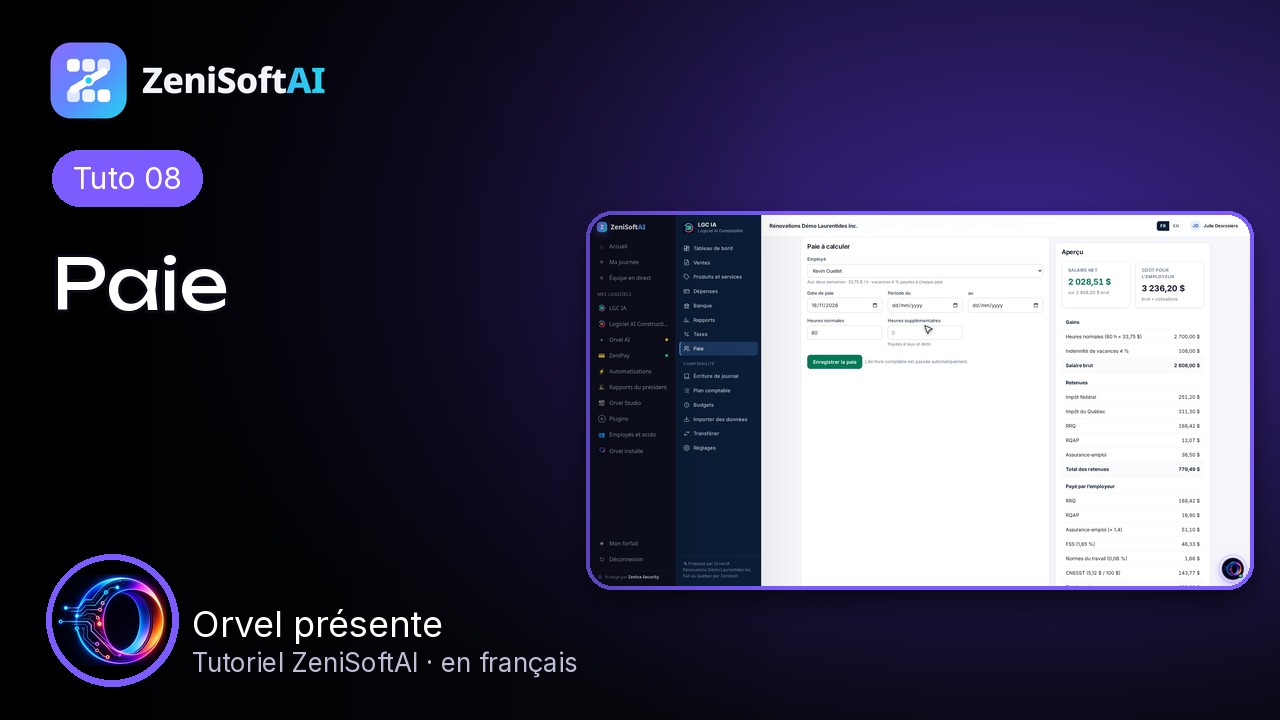
La paie québécoise dans LGC IA : paies, remises, T4 et RL-1
2:06 · Faire une paie avec les retenues du Québec et du fédéral, les talons, les employés, les remises (DAS), les T4 …